

فعالسازی موبیتس در لوکال هاست
موبیتس امکانات متنوعی را در اختیار شما قرار می دهد. اگر می خواهید پیش از استفاده در سایت اصلی، قابلیت های افزونه را آزمایش کرده و از سازگاری آن با هاست خود اطمینان حاصل کنید، می توانید آن را روی لوکال هاست نصب و تست نمایید.
برای نصب موبیتس در لوکال هاست لازم است یک پروژه با دامنه ای با پسوند localhost داشته باشید.
#ایجاد دامنه localhost. در لاراگون
لاراگون بصورت پیشفرض برای هر پروژه، یک دامنه با پسوند test. ایجاد میکند.
برای مثال، اگر پروژه شما در مسیر C:\laragon\www\wp قرار داشته باشد، از طریق دامنه wp.test قابل دسترس خواهد بود.
کافی است پسوند دامنه های Laragon را از test. به localhost. تغییر دهید.
ابتدا لاراگون را اجرا کنید.
از مسیر زیر وارد تنظیم Hostname شوید و مقدار test را به localhost تغییر دهید.
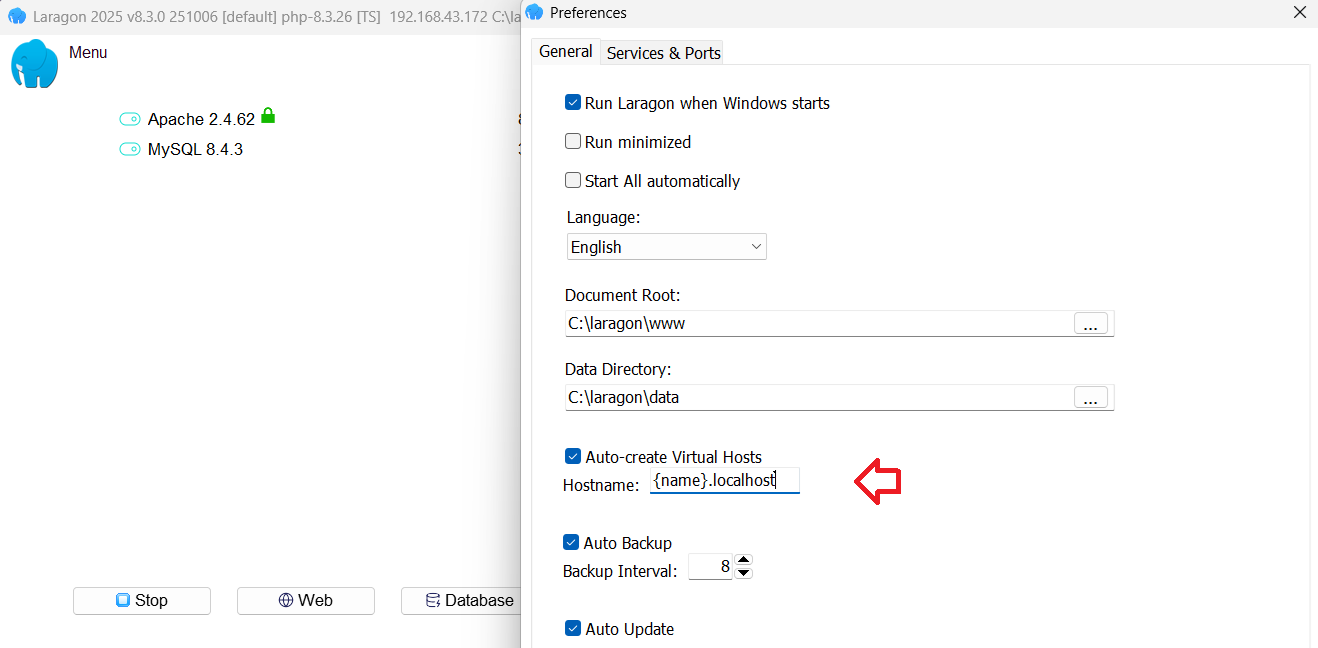
اکنون یکبار لاراگون را بصورت کامل ببندید و مجدد اجرا کنید.
اگر پروژه شما، برای مثال، در مسیر C:\laragon\www\wp قرار داشته و تاکنون آن را از طریق localhost/wp یا wp.test باز می کردید، پس از اعمال این تغییر، پروژه با آدرس wp.localhost در دسترس خواهد بود.
#ایجاد دامنه localhost. در ومپ سرور (WampServer)
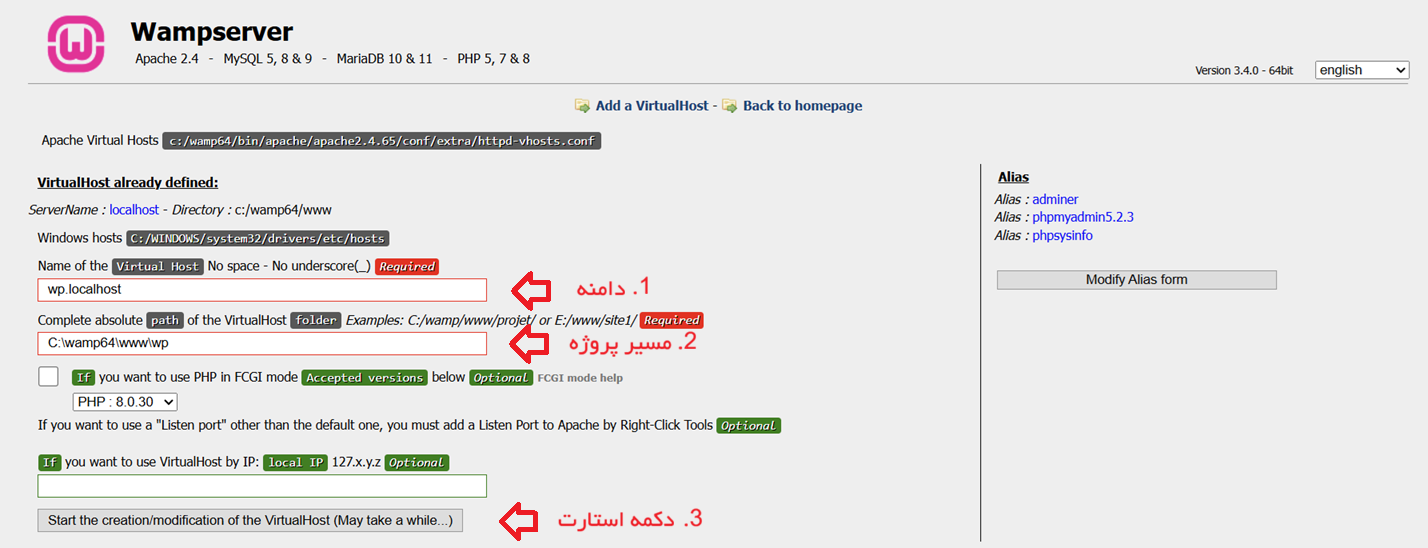
در صورتی که از ومپ سرور استفاده می کنید، آن را اجرا کرده سپس آدرس http://localhost/add_vhost.php را باز کنید.
با فرض اینکه پروژه شما در مسیر C:\wamp64\www\wp وجود دارد، دو مقدار ضروری (required) را مطابق تصویر زیر وارد نمایید و سپس دکمه start را در زیر بزنید.
اکنون ومپ سرور را بصورت کامل ببندید و مجددا اجرا نمایید.
اگر پروژه شما، برای مثال، در مسیر C:\wamp64\www\wp قرار داشته و تاکنون آن را از طریق localhost/wp باز می کردید، پس از اعمال این تغییر، پروژه با آدرس wp.localhost در دسترس خواهد بود.
#ایجاد دامنه localhost. در زمپ (XAMPP)
اگر از XAMPP استفاده میکنید، ابتدا آن را اجرا کرده و سپس فایل Virtual Hosts را از این مسیر باز کنید: C:\xampp\apache\conf\extra\httpd-vhosts.conf
فرض می کنیم پروژه شما در مسیر C:\xampp\htdocs\wp می باشد.
کد زیر را در انتهای فایل httpd-vhosts.conf وارد نمایید.
<VirtualHost *:80>
    ServerName localhost
    DocumentRoot "C:/xampp/htdocs"

    <Directory "C:/xampp/htdocs">
        AllowOverride All
        Require all granted
    </Directory>
</VirtualHost>

<VirtualHost *:80>
    ServerName wp.localhost
    DocumentRoot "C:/xampp/htdocs/wp"

    <Directory "C:/xampp/htdocs/wp">
        Options Indexes FollowSymLinks
        AllowOverride All
        Require all granted
    </Directory>

    ErrorLog "logs/wp.localhost-error.log"
    CustomLog "logs/wp.localhost-access.log" common
</VirtualHost>
سپس فایل hosts را از مسیر C:\Windows\System32\drivers\etc\hosts باز کنید و کد زیر را به آن وارد نمایید.
127.0.0.1 wp.localhostسپس به فایل httpd.conf در مسیر C:\xampp\apache\conf\httpd.conf بروید و مطمئن شوید این خط ها کامنت نباشد (ابتدای آن # نباشد)
Include conf/extra/httpd-vhosts.conf
LoadModule rewrite_module modules/mod_rewrite.so
اکنون یک بار زمپ را بصورت کامل ببندید و مجددا اجرا کنید.
اگر پروژه شما، برای مثال، از طریق localhost/wp باز میشد، پس از اعمال این تغییر، پروژه با آدرس wp.localhost در دسترس خواهد بود.