

ارسال پیامک کد رهگیری مرسوله پستی به مشتری در ووکامرس
وقتی سفارش را به اداره پست تحویل دادید، کد رهگیری مرسوله به شما داده می شود.
اکنون لازم است این کد رهگیری را برای مشتری ارسال کنید تا بتواند در هر زمان، وضعیت مرسوله خود را از طریق سامانه رهگیری شرکت ملی پست پیگیری کند.
برای مثال: سفارش شما با کد رهگیری 24586975125896478 با موفقیت ارسال شد. از خرید شما سپاسگزاریم.
برای ارسال پیامک کد رهگیری مرسوله از طریق موبیتس، مراحل زیر را دنبال کنید.
#مرحله اول؛ انتخاب یک وضعیت سفارش یا ایجاد آن
ابتدا باید مشخص کنید که کد رهگیری در کدام وضعیت سفارش برای مشتری ارسال شود.
برای مثال، بسیاری از فروشگاه ها پس از تحویل مرسوله به شرکت پست، وضعیت سفارش را به تکمیل شده تغییر می دهند و کد رهگیری را در همین مرحله برای مشتری ارسال میکنند.
در مقابل، برخی فروشگاه ها از یک وضعیت سفارشی مانند ارسال شده یا تحویل به پست استفاده میکنند و پس از تغییر سفارش به این وضعیت، پیامک حاوی کد رهگیری را برای مشتری ارسال می نمایند.
اگر قصد دارید از یک وضعیت سفارش جدید استفاده کنید، می توانید از افزونه Custom Order Status Manager for WooCommerce استفاده کنید.
#مرحله دوم؛ تنظیمات پیامک کد رهگیری
اکنون باید وارد تنظیمات موبیتس شوید و از مسیر زیر، وضعیت دلخواه خود را انتخاب نمایید و تنظیمات پیامک را انجام دهید.
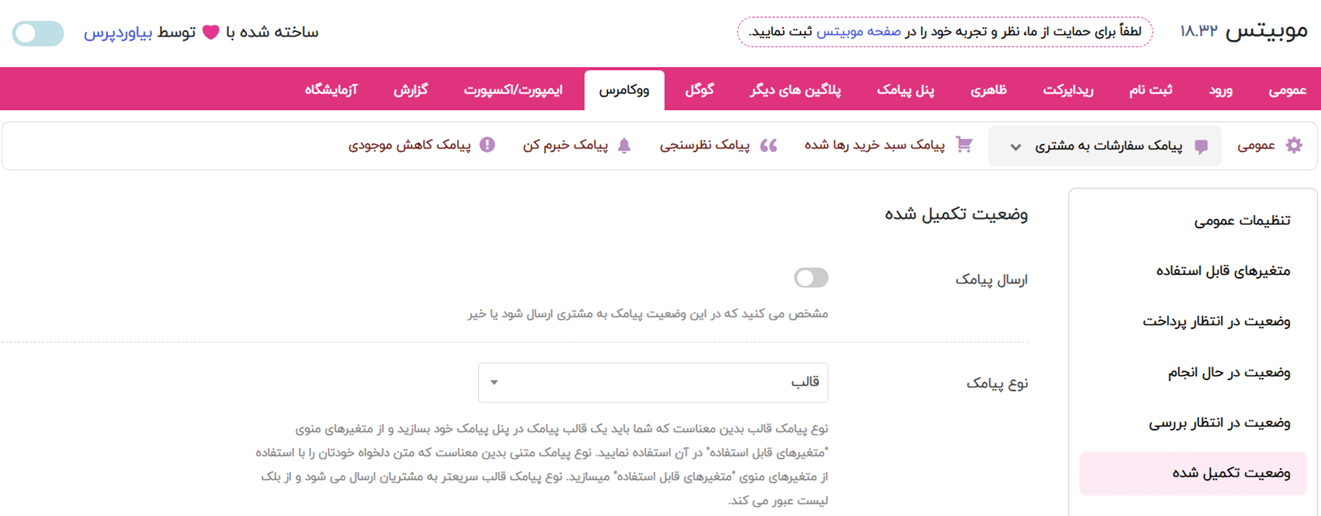
ما برای تست وضعیت تکمیل شده را برای ارسال پیامک کد رهگیری در نظر گرفتیم و شما می توانید وضعیت دلخواه خود را داشته باشید.
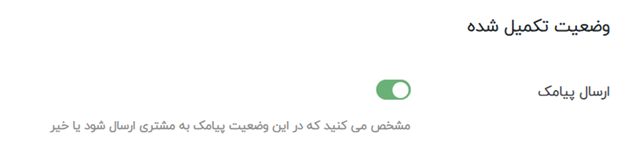
فعالسازی ارسال پیامک
برای ارسال پیامک در این وضعیت، ابتدا باید تنظیم ارسال پیامک را از مسیر زیر فعال نمایید.
انتخاب نوع پیامک
اکنون باید نوع پیامک را مشخص کنید. پیامکها به دو روش متن و قالب قابل ارسال هستند.
اگر در پنل پیامک خود خط اختصاصی دارید، میتوانید نوع پیامک را روی متن قرار دهید تا پیامک به صورت مستقیم از متن وارد شده در موبیتس ارسال شود.
در غیر این صورت، نوع پیامک را روی قالب قرار دهید و ابتدا یک قالب در پنل پیامک خود ایجاد کرده، سپس اطلاعات آن را در موبیتس وارد نمایید.
توجه: در صورتی که نوع پیامک را روی متن قرار دهید و خط اختصاصی نداشته باشید، پیامکها برای مشتریانی که شماره آنها در بلک لیست مخابرات قرار دارد، ارسال نخواهد شد.
از مسیر زیر، نوع پیامک را انتخاب نمایید.
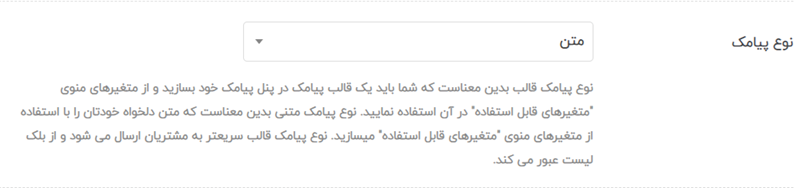
اگر نوع پیامک را روی متن قرار داده باشید، یک تنظیم دیگر با عنوان متن پیامک در زیر آن ظاهر می شود.
متن پیامک
در این تنظیم، متنی که می خواهید ارسال شود را مشخص می کنید.
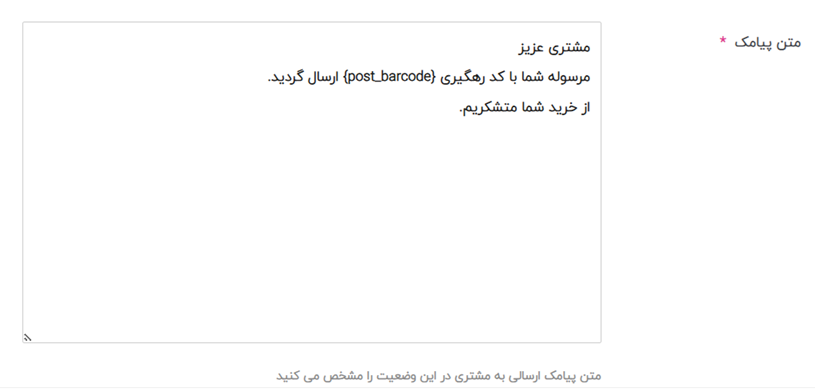
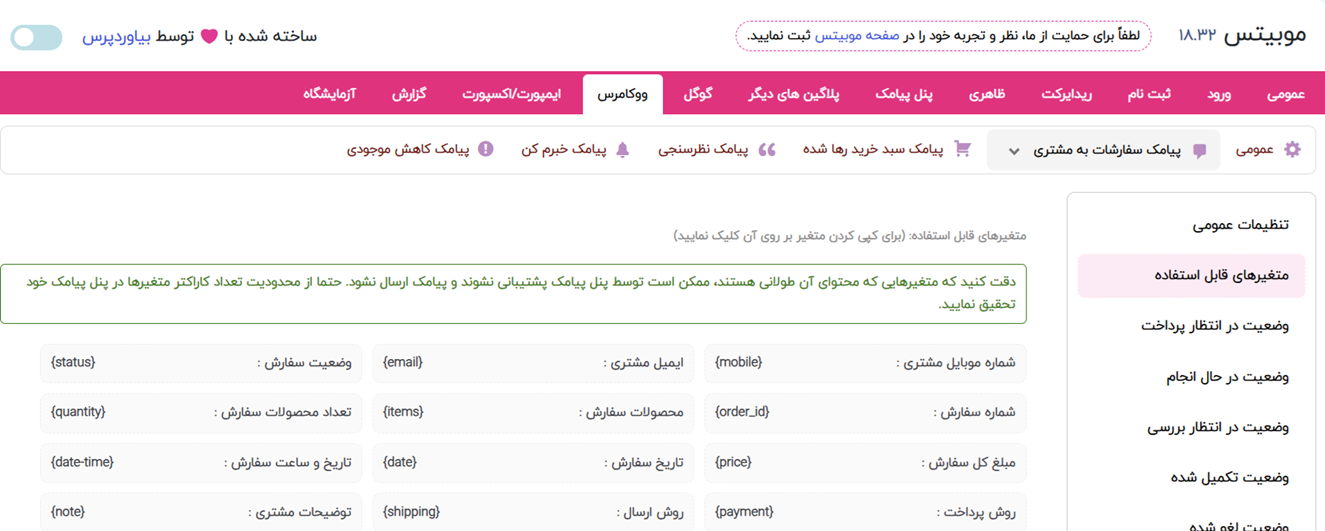
همانطور که در تصویر بالا می بینید، برای ارسال شدن کد رهگیری، می توانید از متغیر post_barcode استفاده نمایید.
از آنجایی که نوع پیامک متن می باشد، لازم است متغیر در آکولاد قرار گیرد.
سایر متغیرهای قابل استفاده را می توانید از منوی متغیرهای قابل استفاده در مسیر زیر دریافت کنید.
نوع پیامک قالب
اگر در تنظیم نوع پیامک، گزینه قالب را انتخاب کرده باشید، دو تنظیم شناسه قالب و متغیرهای قالب در زیر آن ظاهر می شود.
اکنون لازم است به پنل پیامک رفته و یک قالب جدید بسازید.
متغیرهای قابل استفاده در قالب، در تصویر بالا آورده شده است. اما نکته مهم این است که هنگام ساخت قالب باید از قوانین آن پنل پیامک تبعیت کنید.
مثلا در ایده پردازان، متغیر باید درون هشتگ قرار گیرد مانند #post_barcode# یا در ippanel متغیر باید درون درصد قرار گیرد مانند %post_barcode%

شناسه قالب
پس از اینکه قالب را ساختید و توسط پنل پیامک تایید شد، شناسه آن قالب را در تنظیم زیر وارد نمایید.

متغیرهای قالب
در تنظیم زیر لازم است متغیرهایی که در متن قالب استفاده نمودید را بترتیب وارد نمایید.
متغیرها را با کاما از هم جدا کنید. از آکولاد یا کاراکتر های دیگر استفاده نکنید. اگر تنها یک متغیر می باشد، پس از آن کاما نگذارید.

#مرحله سوم؛ ذخیره کد رهگیری مرسوله پستی
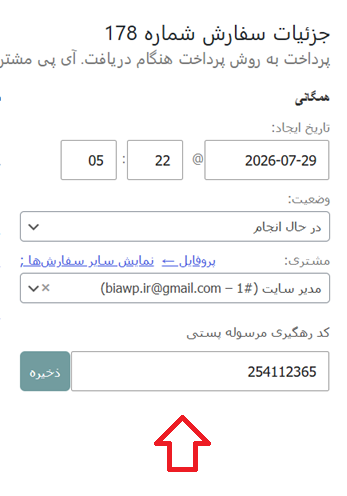
در این مرحله لازم است کد رهگیری مرسوله را در سفارش ذخیره نمایید.
وارد سفارش مدنظر شوید.
در پایین فیلد مشتری، یک باکس با عنوان کد رهگیری مرسوله پستی وجود دارد.
کد رهگیری را در آن وارد کرده و سپس بر روی دکمه ذخیره بزنید.
#مرحله چهارم؛ تغییر وضعیت سفارش
اکنون باید وضعیت سفارش را به وضعیت تکمیل شده (یا وضعیت دلخواهی که برای ارسال کد رهگیری در نظر گرفته اید) تغییر دهیم و سفارش را بروزرسانی نماییم.
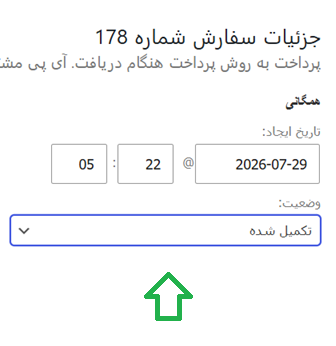
اگر تمام مراحل بالا را بدرستی انجام داده باشید، پیامک کدرهگیری مرسوله پستی برای مشتری ارسال خواهد شد.
برای اطمینان از ارسال پیامک، به تنظیمات موبیتس و منوی گزارش مراجعه نمایید.
توجه: وضعیت سفارش تکمیل شده برای مثال در نظر گرفته شده است و شما می توانید هر وضعیت که نیاز دارید را برای ارسال پیامک کد رهگیری مرسوله پستی در نظر بگیرید.